Domain wechselstromnetz.de kaufen?
Wir ziehen mit dem Projekt
wechselstromnetz.de um.
Sind Sie am Kauf der Domain
wechselstromnetz.de interessiert?
domain@kv-gmbh.de · 0541-91531010
Domain wechselstromnetz.de kaufen?
Wie Drucker im Netzwerk freigeben?
Um einen Drucker im Netzwerk freizugeben, müssen Sie zunächst sicherstellen, dass der Drucker mit dem Netzwerk verbunden ist. Anschließend können Sie die Freigabe des Druckers über die Einstellungen des Druckers oder über die Netzwerkeinstellungen Ihres Computers aktivieren. Stellen Sie sicher, dass die Freigabe für andere Benutzer im Netzwerk sichtbar ist und dass die entsprechenden Berechtigungen festgelegt sind. Auf diese Weise können andere Benutzer im Netzwerk den freigegebenen Drucker finden und verwenden. Denken Sie daran, dass Sie möglicherweise auch Treiber für den Drucker auf den anderen Computern im Netzwerk installieren müssen. **
Was bedeutet Drucker im Netzwerk freigeben?
Was bedeutet Drucker im Netzwerk freigeben? Wenn man einen Drucker im Netzwerk freigibt, ermöglicht man anderen Benutzern im Netzwerk, über das Netzwerk auf diesen Drucker zuzugreifen und von ihren eigenen Geräten aus zu drucken. Dies erleichtert die gemeinsame Nutzung eines Druckers in einem Büro oder Haushalt. Durch die Freigabe eines Druckers im Netzwerk können mehrere Benutzer gleichzeitig darauf zugreifen, ohne dass der Drucker physisch mit jedem einzelnen Gerät verbunden sein muss. Dies erleichtert die Effizienz und Produktivität in einem gemeinsam genutzten Arbeitsumfeld. **

Ähnliche Suchbegriffe für Drucker-Festplatte
Top-Angebote
Produkte zum Begriff Drucker-Festplatte:
-
Samsung JC44-00090E Laser-/ LED-Drucker Stromversorgung Drucker-/Scanner-Ersatzteile, Drucker ZubehörDer Samsung JC44-00090E ist eine zuverlässige Stromversorgung, die speziell für Laser- und LED-Drucker entwickelt wurde. Dieses Druckerzubehör ist ein unverzichtbares Ersatzteil für verschiedene Druckermodelle der Marke Samsung, darunter die SCX-4833FR, SCX-4833FD, SCX-5030, SCX-5637 und SCX-5737FW. Die Stromversorgung gewährleistet eine stabile und effiziente Energieversorgung, die für den reibungslosen Betrieb der Drucker unerlässlich ist. Mit einem kompakten Design und einer benutzerfreundlichen Installation ist dieses Produkt ideal für alle, die die Leistung ihrer Druckgeräte optimieren möchten. Die Mehrfarben-Optik des Produkts sorgt zudem für eine ansprechende Ästhetik. - Kompatibel mit mehreren Samsung Laser-/LED-Druckermodellen - Entwickelt für eine stabile und effiziente Energieversorgung - Einfache Installation und benutzerfreundliches Design.30,20 €*Versand: 0,00 €Sichere Weiterleitung zum Anbieter
-
Zebra Stromversorgung (intern), Drucker ZubehörKurzinfo: Zebra - Stromversorgung (intern) - 80 Watt - für P 310C, 310F Gruppe USV & Stromversorgungsgeräte Hersteller Zebra Technologies Hersteller Art. Nr. 105912-007 Modell EAN/UPC Produktbeschreibung: Zebra - Stromversorgung - 80 Watt Gerätetyp Stromversorgung - intern Leistungskapazität 80 Watt Entwickelt für P 310C, 310F Ausführliche Details Allgemein Gerätetyp Stromversorgung - intern Stromversorgungsgerät Leistungskapazität 80 Watt Informationen zur Kompatibilität Entwickelt für Eltron P 310C, 310F.48,46 €*Versand: 0,00 €Sichere Weiterleitung zum Anbieter


-
Was bedeutet diesen Drucker im Netzwerk teilen?
Was bedeutet diesen Drucker im Netzwerk teilen? Das bedeutet, dass mehrere Benutzer im selben Netzwerk auf diesen Drucker zugreifen und ihn verwenden können. Durch das Teilen des Druckers können Benutzer Dokumente und Dateien von ihren eigenen Geräten aus drucken, ohne physisch mit dem Drucker verbunden zu sein. Dies erleichtert die gemeinsame Nutzung des Druckers und spart Zeit und Ressourcen. Darüber hinaus können Administratoren den Zugriff auf den gemeinsam genutzten Drucker verwalten und überwachen. **
-
Wie finde ich den Drucker im Netzwerk?
Um den Drucker im Netzwerk zu finden, kannst du zuerst überprüfen, ob der Drucker eingeschaltet und mit dem Netzwerk verbunden ist. Anschließend kannst du die IP-Adresse des Druckers über das Bedienfeld des Druckers oder über die Netzwerkeinstellungen deines Computers herausfinden. Alternativ kannst du auch die Drucker-Software auf deinem Computer verwenden, um den Drucker im Netzwerk zu suchen. Wenn der Drucker immer noch nicht gefunden wird, könnte es sein, dass er sich in einem anderen Subnetz befindet oder dass es Probleme mit der Netzwerkkonfiguration gibt. In diesem Fall könntest du dich an den IT-Support wenden, um weitere Hilfe zu erhalten. **
-
Wie kann man einen Drucker im Netzwerk umbenennen?
Um einen Drucker im Netzwerk umzubenennen, müssen Sie die Einstellungen des Druckers aufrufen. Dies kann normalerweise über die Druckereinstellungen in der Systemsteuerung oder über das Webinterface des Druckers erfolgen. Dort können Sie den Namen des Druckers ändern und die neuen Einstellungen speichern. Nach dem Umbenennen wird der Drucker im Netzwerk unter dem neuen Namen angezeigt. **
-
Warum finde ich den Drucker nicht im Netzwerk?
Es gibt verschiedene mögliche Gründe, warum der Drucker nicht im Netzwerk gefunden werden kann. Möglicherweise ist der Drucker nicht eingeschaltet oder nicht mit dem Netzwerk verbunden. Es könnte auch sein, dass die Netzwerkeinstellungen des Druckers nicht korrekt konfiguriert sind oder dass es ein Problem mit dem Netzwerk selbst gibt. Es kann hilfreich sein, die Verbindungseinstellungen des Druckers zu überprüfen und sicherzustellen, dass er mit dem richtigen Netzwerk verbunden ist. **

Wie verbinde ich meinen Drucker mit dem Netzwerk?
Um deinen Drucker mit dem Netzwerk zu verbinden, musst du zunächst sicherstellen, dass dein Drucker WLAN-fähig ist. Anschließend kannst du die WLAN-Einstellungen auf deinem Drucker aufrufen und das passende Netzwerk auswählen. Gib dann das WLAN-Passwort ein, um die Verbindung herzustellen. Alternativ kannst du auch die mitgelieferte Software oder die Bedienungsanleitung deines Druckers konsultieren, um genaue Anweisungen zur Einrichtung der Netzwerkverbindung zu erhalten. Hast du bereits versucht, deinen Drucker mit dem Netzwerk zu verbinden, und benötigst weitere Unterstützung? **
Wie richte ich einen Drucker im Netzwerk ein?
Wie richte ich einen Drucker im Netzwerk ein? Zuerst musst du sicherstellen, dass der Drucker mit dem Netzwerk verbunden ist und über eine IP-Adresse verfügt. Anschließend musst du den Drucker auf jedem Computer im Netzwerk installieren, indem du die IP-Adresse des Druckers angibst. Du kannst auch eine Druckerfreigabe einrichten, um den Drucker für alle Benutzer im Netzwerk verfügbar zu machen. Vergiss nicht, die notwendigen Treiber für den Drucker auf jedem Computer zu installieren, um eine reibungslose Funktion zu gewährleisten. Teste abschließend die Verbindung, um sicherzustellen, dass der Drucker ordnungsgemäß funktioniert. **
Top-Angebote
Produkte zum Begriff Drucker-Festplatte:
-
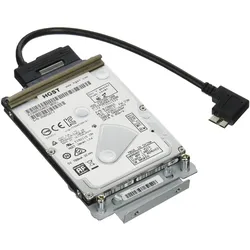
Lexmark 500+ GB Festplatte, Drucker ZubehörEine Festplatte kann verwendet werden, um Druckaufträge zwischenzuspeichern, grosse Aufträge zu sortieren oder Formulare, Schriftarten oder Makros zu speichern. Die folgenden Funktionen werden aktiviert, wenn eine Festplatte installiert ist: - Auftrags Erstellung/benutzerdefinierter Kopierauftrag - Scan-Vorschau - Bedienfeldsperre - Faxspeicherung auf der Festplatte (automatisch) - Drucken und Halten über einen Neustart - Auftrags Halten - Faxauftrag wartet auf Übertragung - Musterkopie - Speicherplatz, der von optionalen Firmware-Karten verwendet wird - Auftrags-Pufferung (Pooling)/Sortierung auf der Festplatte - Kopier-Spooling - E-Mail-Spooling - Speicherung von Schriftarten und Makros - Heftkopie - Festplattenerasing (über Sicherheitseinstellungen im Menü), einschliesslich manueller und geplanter Löschung - Verzeichnisdruck (über Berichtsmenü-Einstellungen) - Auftragsabrechnung - Konfigurationsmenü: Festplattensicherung - Diagnosemenü: Festplattenschnelltest, Festplattentest/Reinigung - Mehrfachversand - Ausführung im leeren Zustand (Halten von Tintenaufträgen, bis eine leere Tintenpatrone ersetzt wird).520,50 €*Versand: 0,00 €Sichere Weiterleitung zum Anbieter
-
Wie Drucker im Netzwerk freigeben?
Um einen Drucker im Netzwerk freizugeben, müssen Sie zunächst sicherstellen, dass der Drucker mit dem Netzwerk verbunden ist. Anschließend können Sie die Freigabe des Druckers über die Einstellungen des Druckers oder über die Netzwerkeinstellungen Ihres Computers aktivieren. Stellen Sie sicher, dass die Freigabe für andere Benutzer im Netzwerk sichtbar ist und dass die entsprechenden Berechtigungen festgelegt sind. Auf diese Weise können andere Benutzer im Netzwerk den freigegebenen Drucker finden und verwenden. Denken Sie daran, dass Sie möglicherweise auch Treiber für den Drucker auf den anderen Computern im Netzwerk installieren müssen. **
-
Was bedeutet Drucker im Netzwerk freigeben?
Was bedeutet Drucker im Netzwerk freigeben? Wenn man einen Drucker im Netzwerk freigibt, ermöglicht man anderen Benutzern im Netzwerk, über das Netzwerk auf diesen Drucker zuzugreifen und von ihren eigenen Geräten aus zu drucken. Dies erleichtert die gemeinsame Nutzung eines Druckers in einem Büro oder Haushalt. Durch die Freigabe eines Druckers im Netzwerk können mehrere Benutzer gleichzeitig darauf zugreifen, ohne dass der Drucker physisch mit jedem einzelnen Gerät verbunden sein muss. Dies erleichtert die Effizienz und Produktivität in einem gemeinsam genutzten Arbeitsumfeld. **
-
Was bedeutet diesen Drucker im Netzwerk teilen?
Was bedeutet diesen Drucker im Netzwerk teilen? Das bedeutet, dass mehrere Benutzer im selben Netzwerk auf diesen Drucker zugreifen und ihn verwenden können. Durch das Teilen des Druckers können Benutzer Dokumente und Dateien von ihren eigenen Geräten aus drucken, ohne physisch mit dem Drucker verbunden zu sein. Dies erleichtert die gemeinsame Nutzung des Druckers und spart Zeit und Ressourcen. Darüber hinaus können Administratoren den Zugriff auf den gemeinsam genutzten Drucker verwalten und überwachen. **
-
Wie finde ich den Drucker im Netzwerk?
Um den Drucker im Netzwerk zu finden, kannst du zuerst überprüfen, ob der Drucker eingeschaltet und mit dem Netzwerk verbunden ist. Anschließend kannst du die IP-Adresse des Druckers über das Bedienfeld des Druckers oder über die Netzwerkeinstellungen deines Computers herausfinden. Alternativ kannst du auch die Drucker-Software auf deinem Computer verwenden, um den Drucker im Netzwerk zu suchen. Wenn der Drucker immer noch nicht gefunden wird, könnte es sein, dass er sich in einem anderen Subnetz befindet oder dass es Probleme mit der Netzwerkkonfiguration gibt. In diesem Fall könntest du dich an den IT-Support wenden, um weitere Hilfe zu erhalten. **
Ähnliche Suchbegriffe für Drucker-Festplatte
-
Samsung JC44-00090E Laser-/ LED-Drucker Stromversorgung Drucker-/Scanner-Ersatzteile, Drucker ZubehörDer Samsung JC44-00090E ist eine zuverlässige Stromversorgung, die speziell für Laser- und LED-Drucker entwickelt wurde. Dieses Druckerzubehör ist ein unverzichtbares Ersatzteil für verschiedene Druckermodelle der Marke Samsung, darunter die SCX-4833FR, SCX-4833FD, SCX-5030, SCX-5637 und SCX-5737FW. Die Stromversorgung gewährleistet eine stabile und effiziente Energieversorgung, die für den reibungslosen Betrieb der Drucker unerlässlich ist. Mit einem kompakten Design und einer benutzerfreundlichen Installation ist dieses Produkt ideal für alle, die die Leistung ihrer Druckgeräte optimieren möchten. Die Mehrfarben-Optik des Produkts sorgt zudem für eine ansprechende Ästhetik. - Kompatibel mit mehreren Samsung Laser-/LED-Druckermodellen - Entwickelt für eine stabile und effiziente Energieversorgung - Einfache Installation und benutzerfreundliches Design.30,20 €*Versand: 0,00 €Sichere Weiterleitung zum Anbieter
-
Zebra Stromversorgung (intern), Drucker ZubehörKurzinfo: Zebra - Stromversorgung (intern) - 80 Watt - für P 310C, 310F Gruppe USV & Stromversorgungsgeräte Hersteller Zebra Technologies Hersteller Art. Nr. 105912-007 Modell EAN/UPC Produktbeschreibung: Zebra - Stromversorgung - 80 Watt Gerätetyp Stromversorgung - intern Leistungskapazität 80 Watt Entwickelt für P 310C, 310F Ausführliche Details Allgemein Gerätetyp Stromversorgung - intern Stromversorgungsgerät Leistungskapazität 80 Watt Informationen zur Kompatibilität Entwickelt für Eltron P 310C, 310F.48,46 €*Versand: 0,00 €Sichere Weiterleitung zum Anbieter
-
Lexmark Niederspannungs-Stromversorgung, Drucker ZubehörLexmark Niederspannungs-Stromversorgungsgruppen-Ausgangszubehör. Hersteller: Lexmark. Teilenummer: 40X5984. Modell EAN/UPC: 5711045560118. Produktbeschreibung: Lexmark Niederspannungs-Stromversorgung. Produkttyp: Niederspannungs-Stromversorgung. Allgemeiner Produkttyp: Niederspannungs-Stromversorgung.905,57 €*Versand: 0,00 €Sichere Weiterleitung zum Anbieter
-
TallyGenicom TALLY Stromversorgung 12/24V MIP480, Drucker ZubehörDie TALLY Stromversorgung 12/24V MIP480 von TallyGenicom ist ein hochwertiger Adapter, der speziell für die Verwendung mit Matrixdruckern konzipiert wurde. Dieses Zubehörteil gewährleistet eine zuverlässige Stromversorgung für den MIP480 Drucker und sorgt für eine optimale Leistung. Die Kompatibilität mit der Marke TallyGenicom macht diesen Adapter zu einer idealen Wahl für Nutzer, die Wert auf Qualität und Zuverlässigkeit legen. Mit einem einfachen Plug-and-Play-Design ist die Installation unkompliziert und benutzerfreundlich, was die Nutzung des Druckers erleichtert. Der Adapter ist in einer Packung mit einem Stück erhältlich und bietet eine stabile Stromversorgung, die für den reibungslosen Betrieb des Druckers unerlässlich ist. - Spezialisiert für Matrixdrucker - Zuverlässige Stromversorgung für MIP480 - Einfache Installation mit Plug-and-Play-Design.159,00 €*Versand: 0,00 €Sichere Weiterleitung zum Anbieter
-
Wie kann man einen Drucker im Netzwerk umbenennen?
Um einen Drucker im Netzwerk umzubenennen, müssen Sie die Einstellungen des Druckers aufrufen. Dies kann normalerweise über die Druckereinstellungen in der Systemsteuerung oder über das Webinterface des Druckers erfolgen. Dort können Sie den Namen des Druckers ändern und die neuen Einstellungen speichern. Nach dem Umbenennen wird der Drucker im Netzwerk unter dem neuen Namen angezeigt. **
-
Warum finde ich den Drucker nicht im Netzwerk?
Es gibt verschiedene mögliche Gründe, warum der Drucker nicht im Netzwerk gefunden werden kann. Möglicherweise ist der Drucker nicht eingeschaltet oder nicht mit dem Netzwerk verbunden. Es könnte auch sein, dass die Netzwerkeinstellungen des Druckers nicht korrekt konfiguriert sind oder dass es ein Problem mit dem Netzwerk selbst gibt. Es kann hilfreich sein, die Verbindungseinstellungen des Druckers zu überprüfen und sicherzustellen, dass er mit dem richtigen Netzwerk verbunden ist. **
-
Wie verbinde ich meinen Drucker mit dem Netzwerk?
Um deinen Drucker mit dem Netzwerk zu verbinden, musst du zunächst sicherstellen, dass dein Drucker WLAN-fähig ist. Anschließend kannst du die WLAN-Einstellungen auf deinem Drucker aufrufen und das passende Netzwerk auswählen. Gib dann das WLAN-Passwort ein, um die Verbindung herzustellen. Alternativ kannst du auch die mitgelieferte Software oder die Bedienungsanleitung deines Druckers konsultieren, um genaue Anweisungen zur Einrichtung der Netzwerkverbindung zu erhalten. Hast du bereits versucht, deinen Drucker mit dem Netzwerk zu verbinden, und benötigst weitere Unterstützung? **
-
Wie richte ich einen Drucker im Netzwerk ein?
Wie richte ich einen Drucker im Netzwerk ein? Zuerst musst du sicherstellen, dass der Drucker mit dem Netzwerk verbunden ist und über eine IP-Adresse verfügt. Anschließend musst du den Drucker auf jedem Computer im Netzwerk installieren, indem du die IP-Adresse des Druckers angibst. Du kannst auch eine Druckerfreigabe einrichten, um den Drucker für alle Benutzer im Netzwerk verfügbar zu machen. Vergiss nicht, die notwendigen Treiber für den Drucker auf jedem Computer zu installieren, um eine reibungslose Funktion zu gewährleisten. Teste abschließend die Verbindung, um sicherzustellen, dass der Drucker ordnungsgemäß funktioniert. **
* Alle Preise verstehen sich inklusive der gesetzlichen Mehrwertsteuer und ggf. zuzüglich Versandkosten. Die Angebotsinformationen basieren auf den Angaben des jeweiligen Shops und werden über automatisierte Prozesse aktualisiert. Eine Aktualisierung in Echtzeit findet nicht statt, so dass es im Einzelfall zu Abweichungen kommen kann. ** Hinweis: Teile dieses Inhalts wurden von KI erstellt.